Installations guide Windows
Installation af Ti-Nspire til Windows
1. Hent Ti-Nspire her
https://education.ti.com/en/software/details/en/B4F6E4EE05B94D75AAB4DFE24B2720AE/ti-nspirecxcas_pc_trial
Vælg: TI-Nspire™ CX CAS Student Software for Windows (EXE) til Windows2. Når den er hentet, dobbelt klik på filen.
2. Når den er hentet, dobbelt klik på filen.
3. Klik på ”Næste
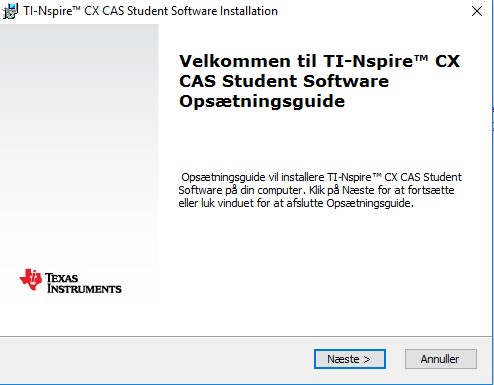
4. Klik på ”Næste”
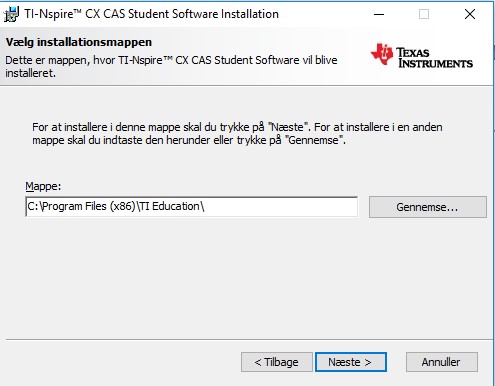
5. Klik på ”Næste
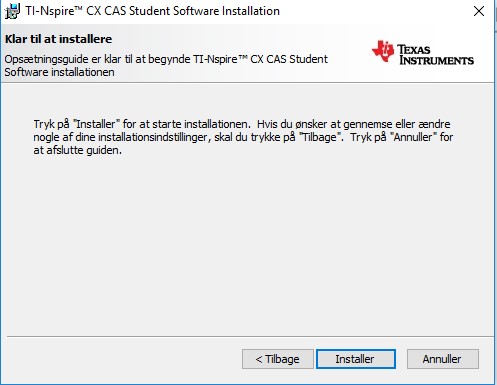
6. Tryk på ”Afslut”
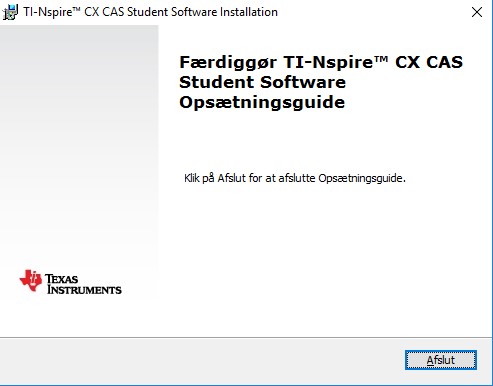
7. Find Ti-Nspire på din computer, og start det
8. Sæt hak i ”Ja-Aktivér din licens”
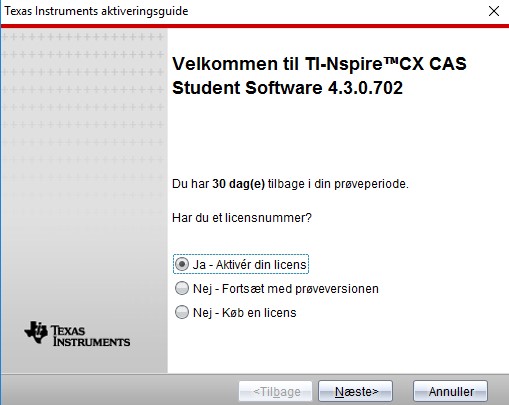
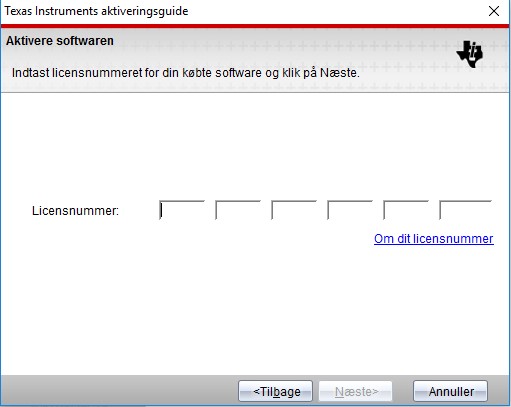
9. Indtast licensnummeret, som du har fået udleveret af din lærer, og tryk ”Næste”
10. Sæt hak i ”Jeg accepterer vilkårene i licensaftalen” tryk på ”Aktiver”
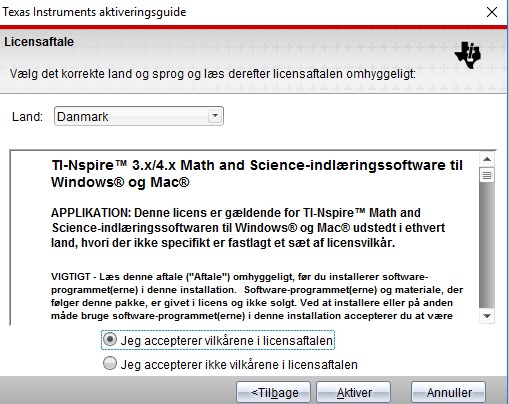
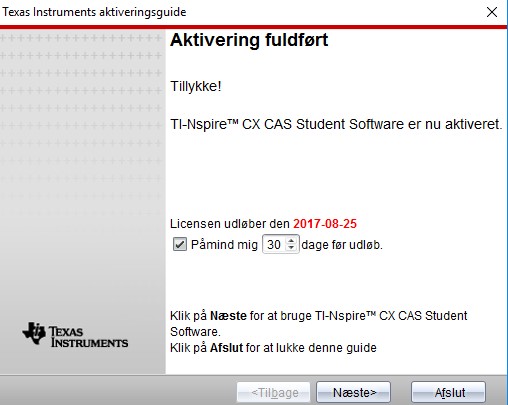
11. Tryk på ”Næste”
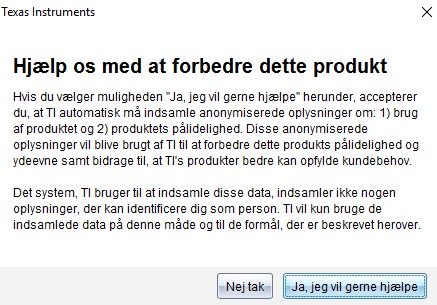
12. Tryk på “Nej tak”
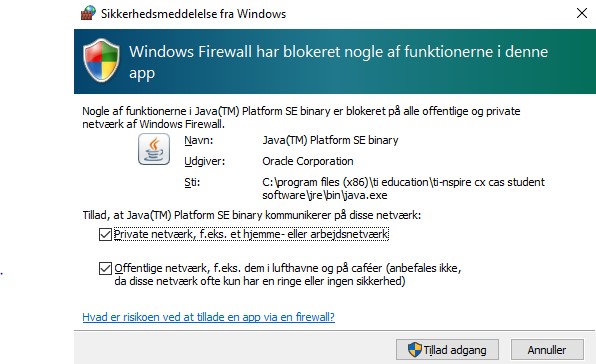
13. Sæt hak i ”Private Netværk…..” og ”Offentlige netværk….” og tryk på ”Tillad Adgang”
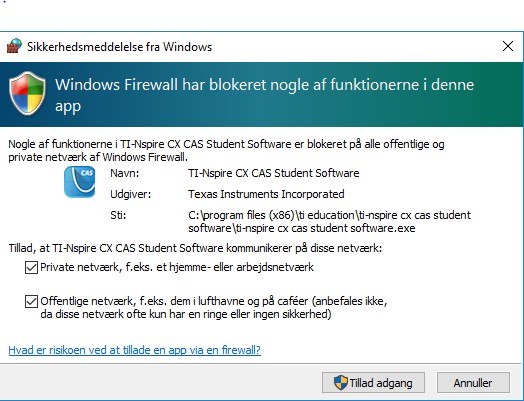
14. Sæt hak i ”Private Netværk…..” og ”Offentlige netværk….” og tryk på ”Tillad Adgang”