Sidst opdateret: 19. august 2026
Print i studiecenteret.
Windows
Download printdriveren
Åben filen som du har downloadet->printeren bliver installeret
Derefter kan du vælge RSI-Cloud printer, når du skal printe.
Første gang du printer, skal du logge ind.
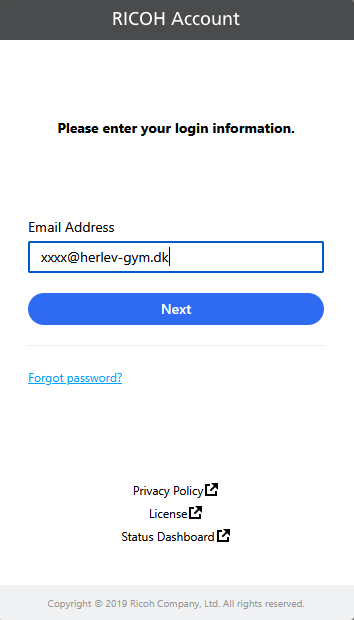
Skriv din Herlev Mail-adresse
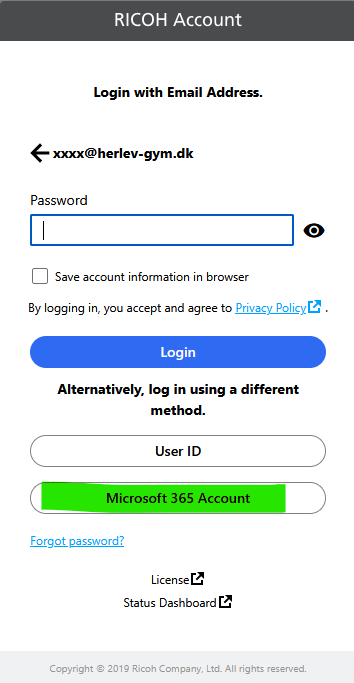
Tryk på Microsoft 365 Account
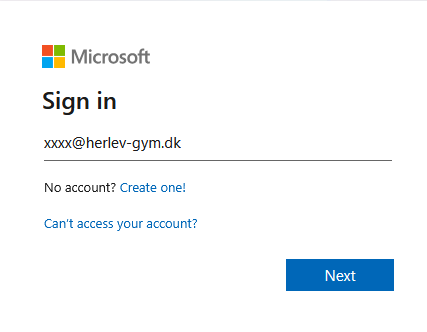
Skriv din Herlev mail
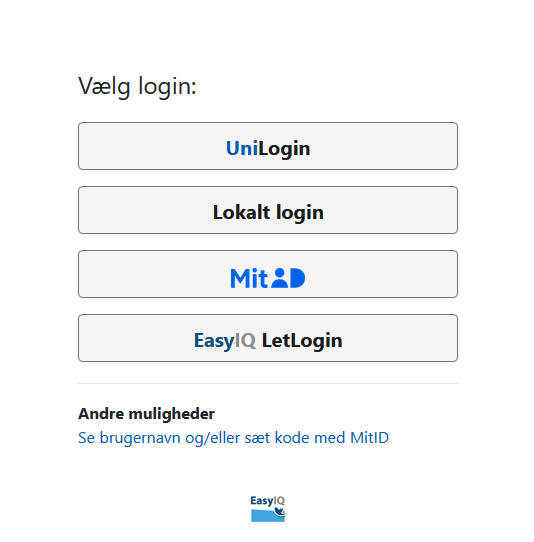
Login
Afhentning af print.
Du har modtaget en pin-kode på din Herlev mail, – fra Ricoh. som du skal taste indfor at hente dit print. Den er på 4 cifre.
Mac
Download printdriveren
Dobbelt klik på filen der er blevet downloadet.
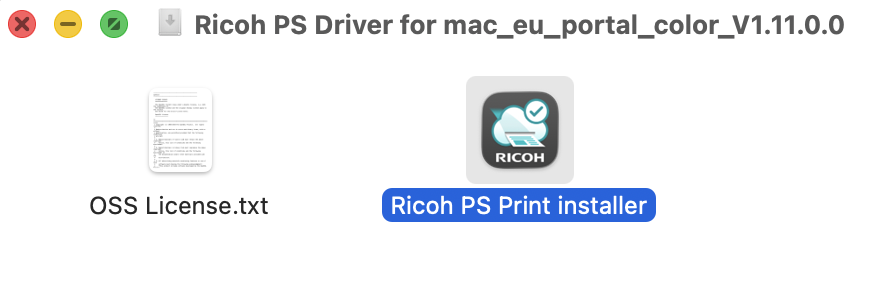
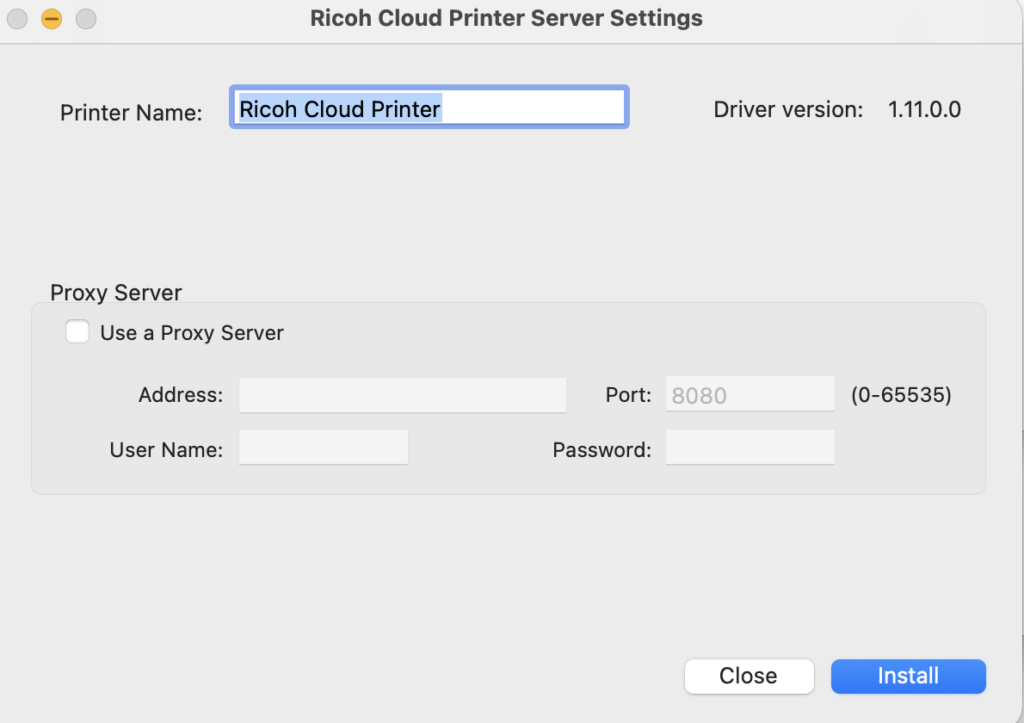
Tryk på Install
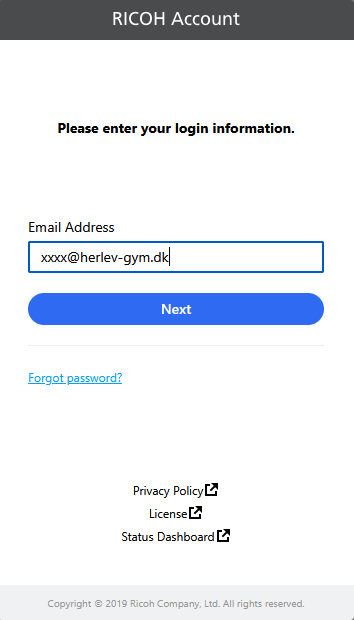
Skriv din Herlev e-mail og tryk på Next
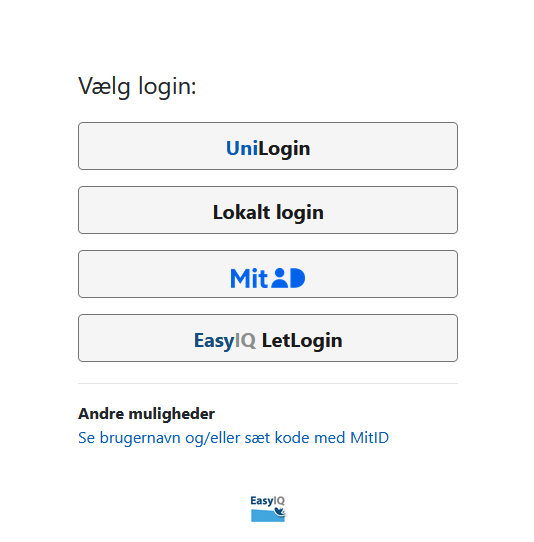
Login
Afhentning af print. Du har modtaget en pin-kode på din Herlev mail, – fra Ricoh. som du skal taste indfor at hente dit print. Den er på 4 cifre.
Var denne guide nyttig?
Tak for din tilbagemelding!