Sidst opdateret: 6. oktober 2026
Du printer fra din egen computer eller mobil og henter udskriften på printeren i studiecenteret med en PIN-kode.
Guide til: Windows · Mac · Mobil og tablet · Hent dit print
Windows
- Download printdriveren: RICOH Cloud Printer til Windows
- Åbn den downloadede fil, så bliver printeren installeret
- Vælg printeren RSI-Cloud, når du printer
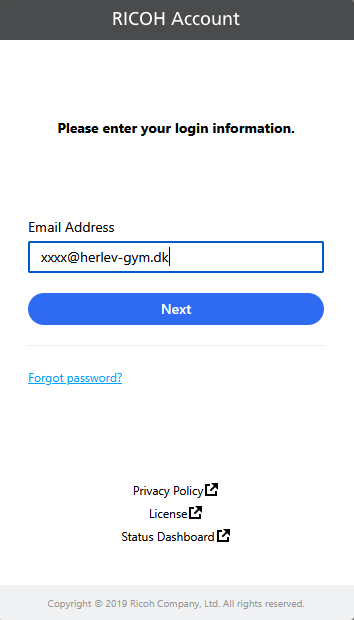
- Første gang skal du logge ind: skriv din Herlev-mailadresse, og tryk Next
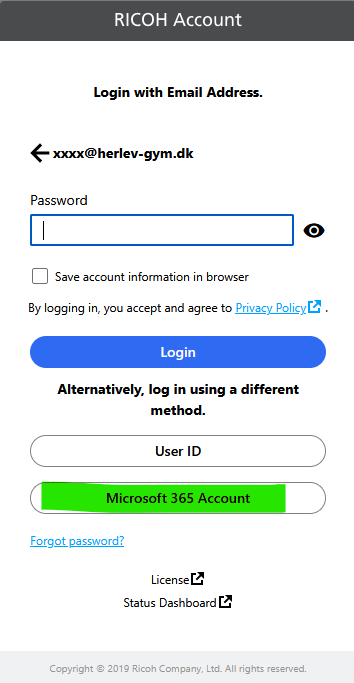
- Tryk på Microsoft 365 Account
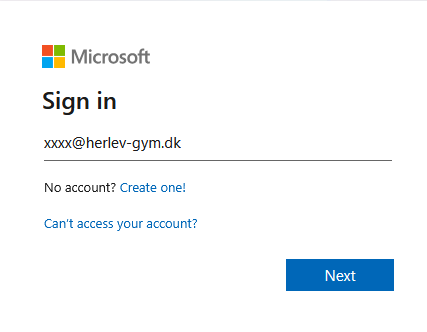
- Skriv din Herlev-mailadresse igen, og tryk Next
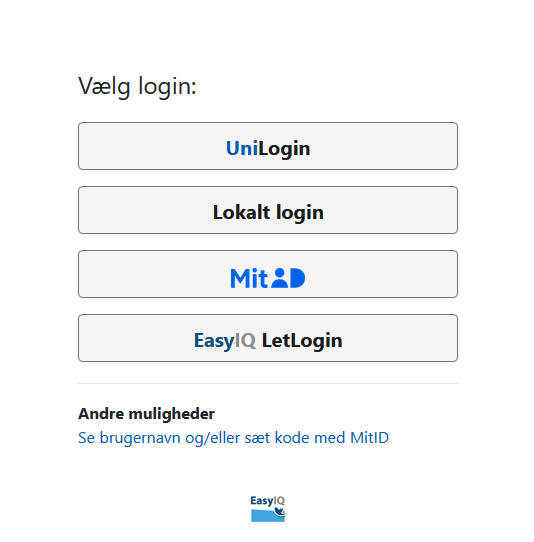
- Vælg EasyIQ LetLogin, og log ind
Mac
- Download printdriveren: RICOH Cloud Printer til Mac
- Dobbeltklik på den downloadede fil, og åbn Ricoh PS Print installer
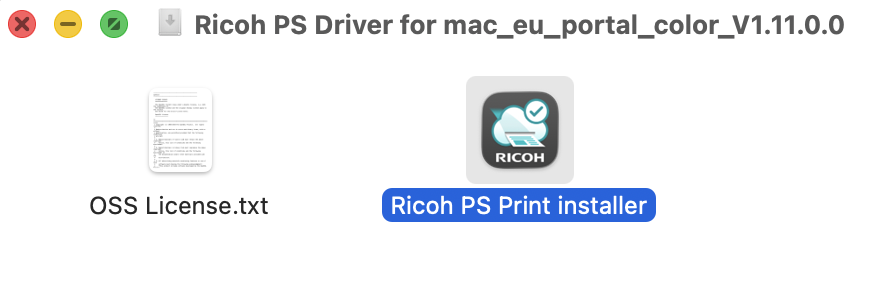
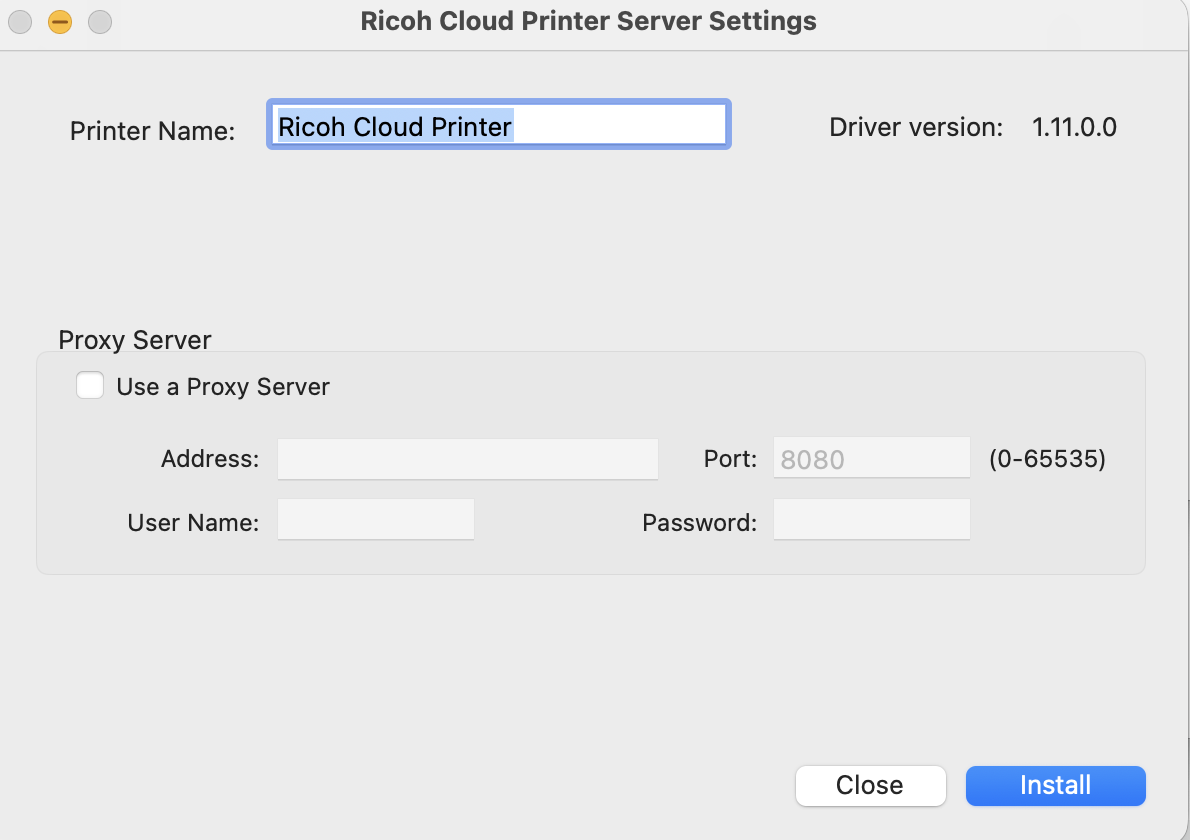
- Tryk på Install
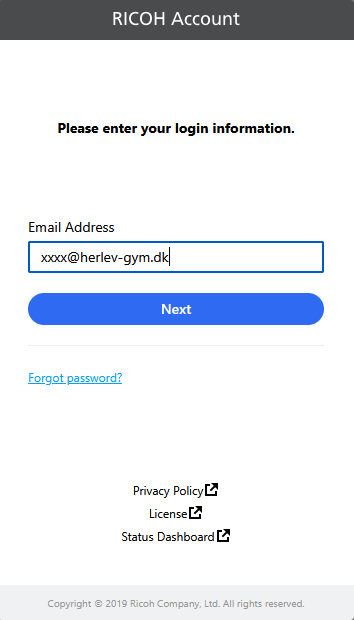
- Første gang du printer, skal du logge ind: skriv din Herlev-mailadresse, og tryk Next
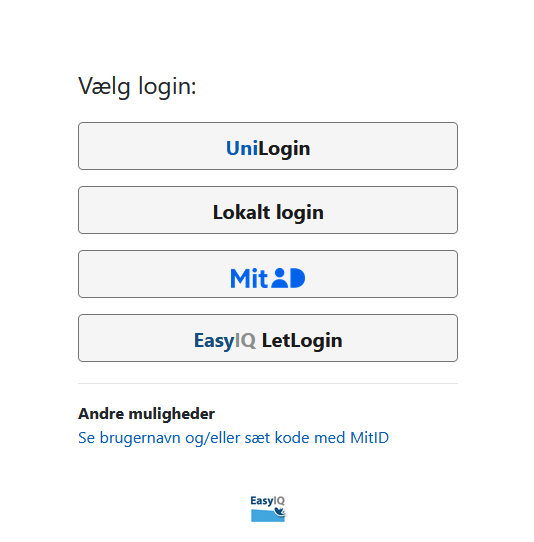
- Vælg EasyIQ LetLogin, og log ind
Mobil og tablet
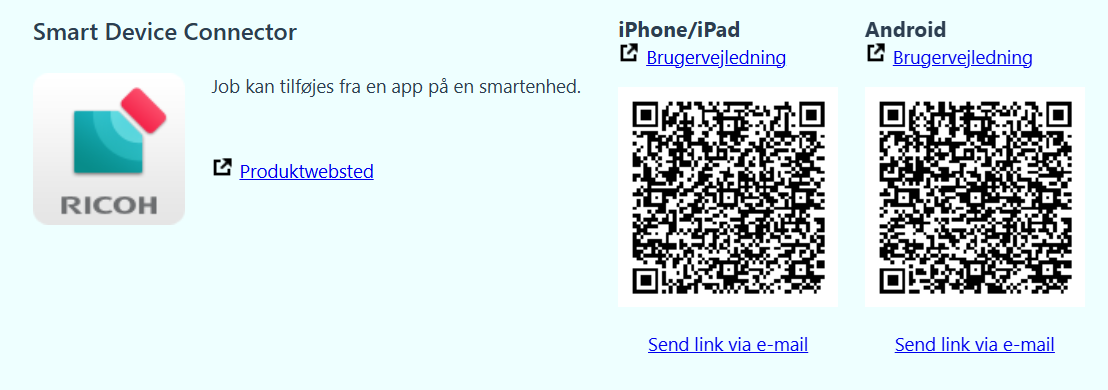
Du kan også printe fra iPhone, iPad og Android med Ricoh-appen Smart Device Connector. Hent den i App Store eller Google Play, eller scan QR-koden herunder. Læs mere på Ricohs produktwebsted.
Hent dit print
Printeren står i studiecenteret. Du har fået en PIN-kode på 4 cifre tilsendt fra Ricoh på din skolemail.
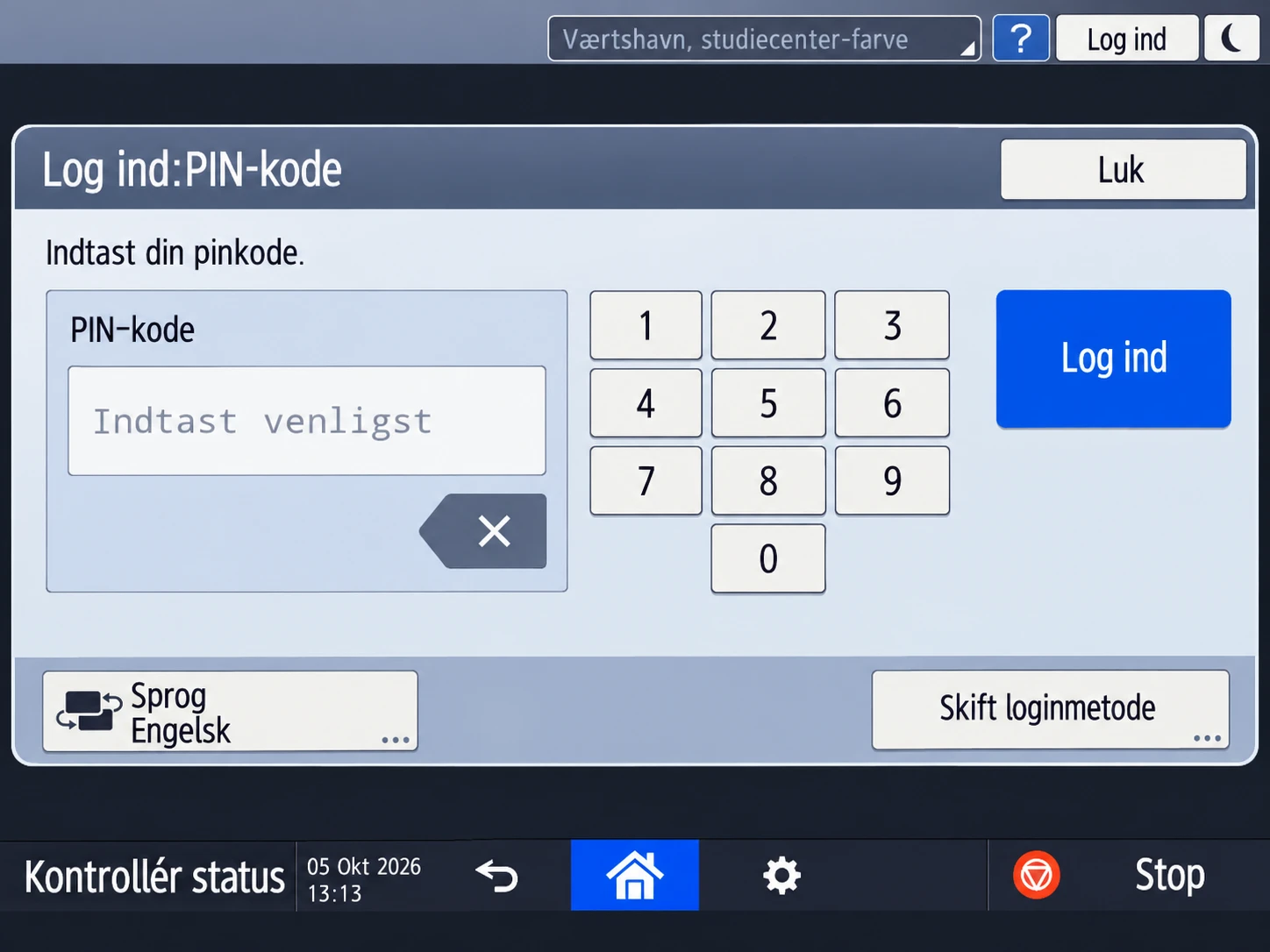
- Indtast din PIN-kode på printeren, og tryk på Log ind
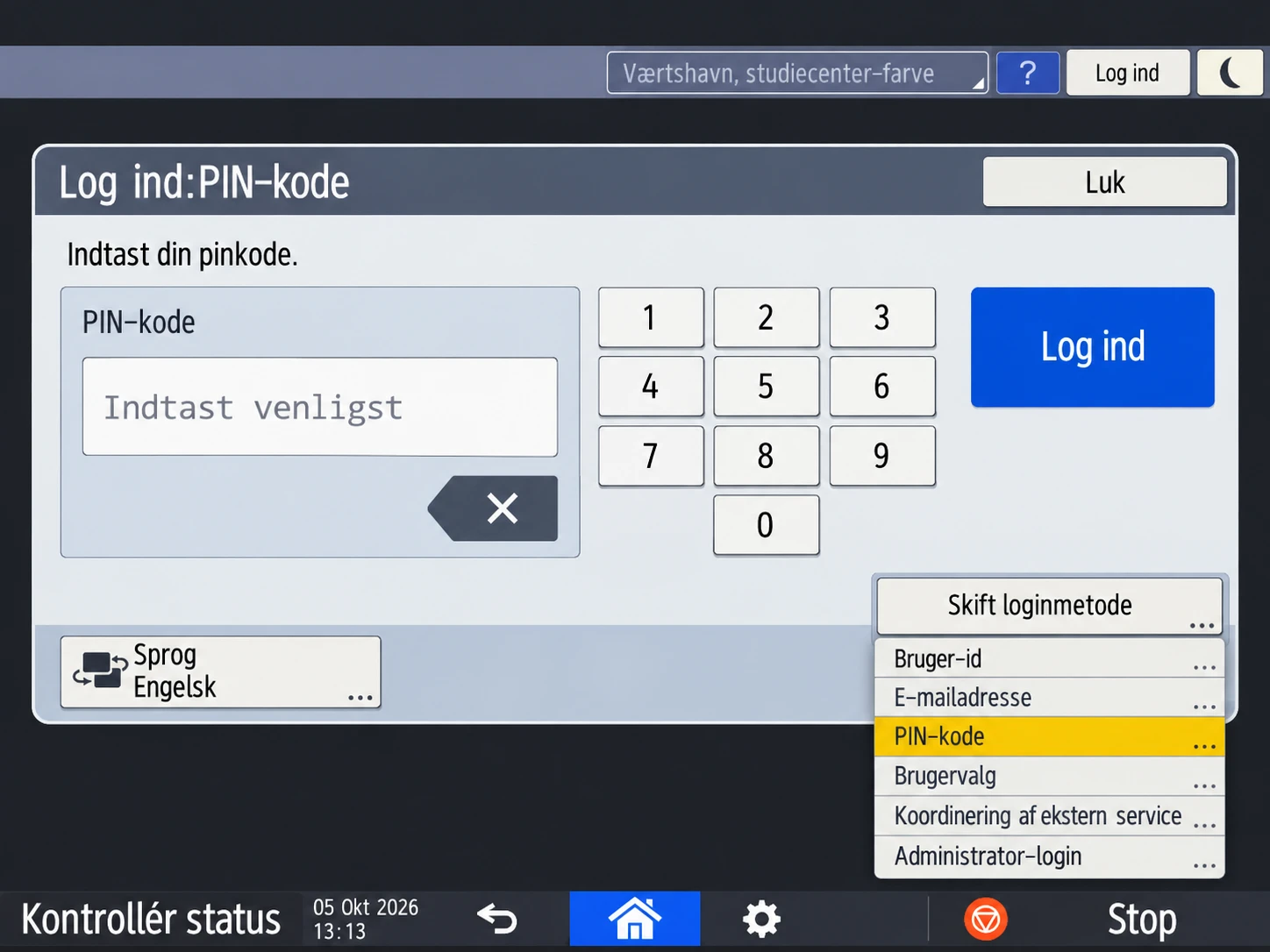
- Kan du ikke se skærmen til PIN-kode, så tryk på Skift loginmetode og vælg PIN-kode
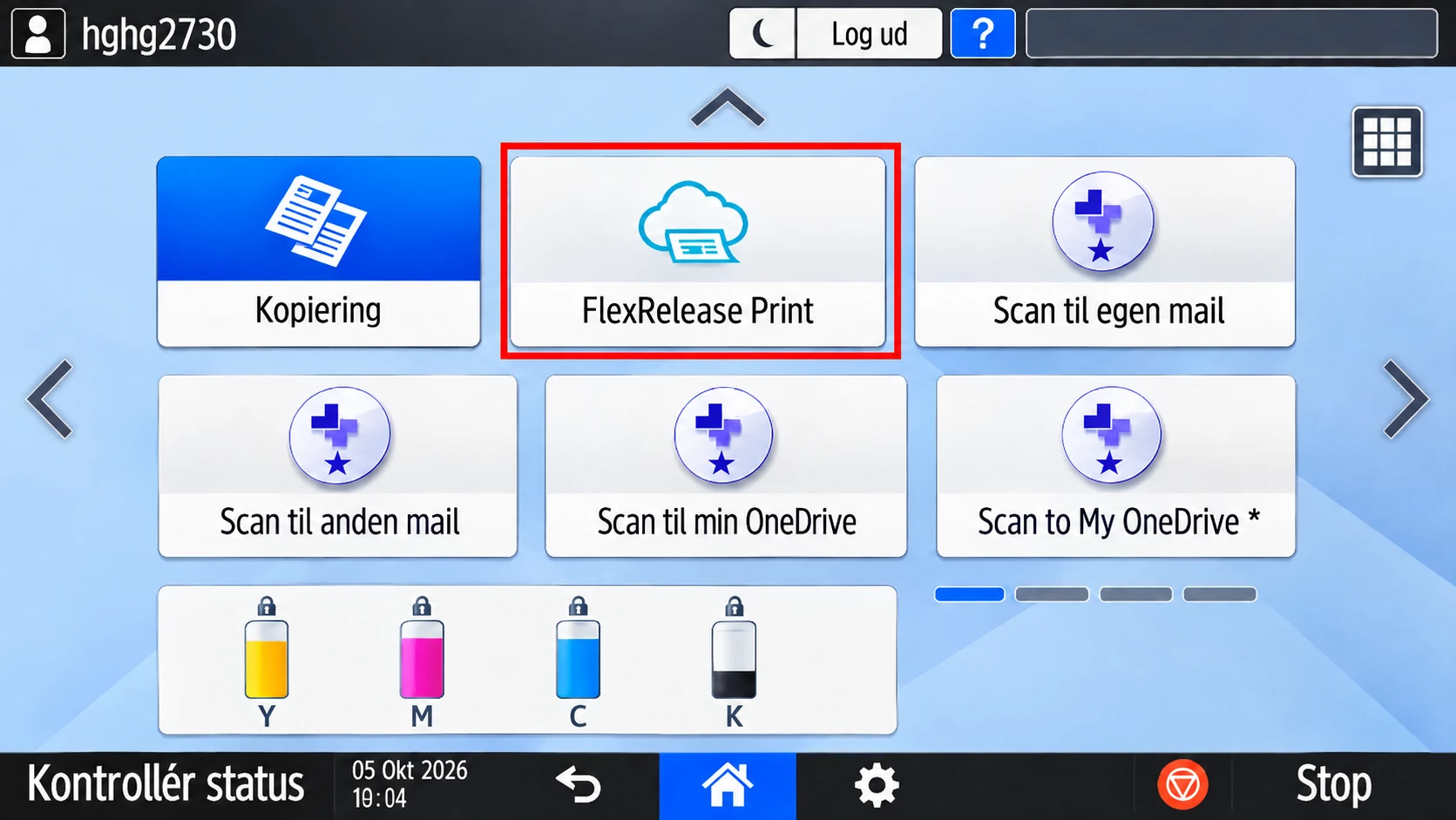
- Tryk på FlexRelease Print for at hente dit print
Var denne guide nyttig?
Tak for din tilbagemelding!